Steamでゲームを購入する際、コンビニ払いや銀行振込を選ぶと、わざわざ外出したり振込手数料を負担したりする手間が発生します。
クレジットカードならブラウザ上で数十秒で決済が完了し、手数料も一切かかりません。
ただしSteamは海外プラットフォームのため、国際ブランドの種類によって認証結果が分かれることもあり、見慣れない少額の仮売上に戸惑うケースも少なくありません。
この記事では支払い手順に加え、認証エラーの回避策や少額チャージの正体、アメックスが使えないときの対処法まで解説します。
- 対応ブランドはVISA・Mastercard・JCB・アメックスの4種類、手数料は0円
- 登録直後に見える少額の請求は仮売上で、実際には引かれない
- 認証エラーが出たら「クレジットカード(国内利用)」かPayPalへ切り替えると解決しやすい
| カード名 | 三井住友カード(NL)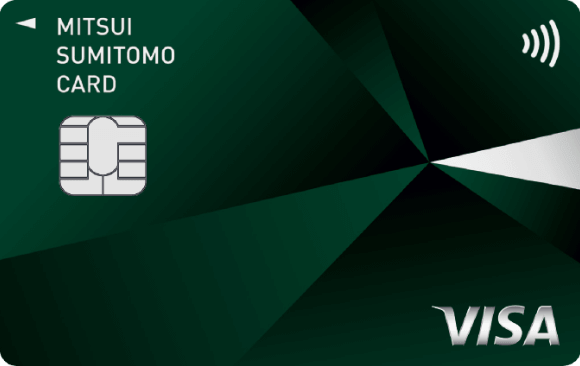 | JCBカード W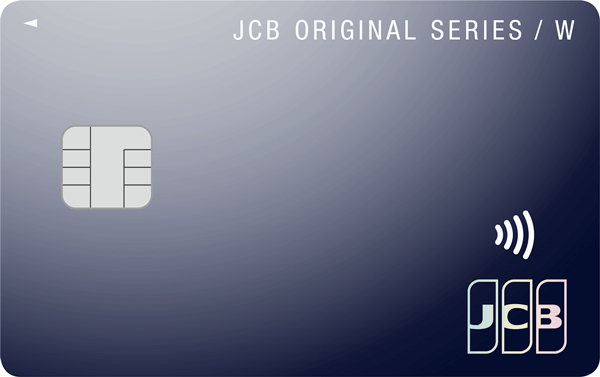 | dカード GOLD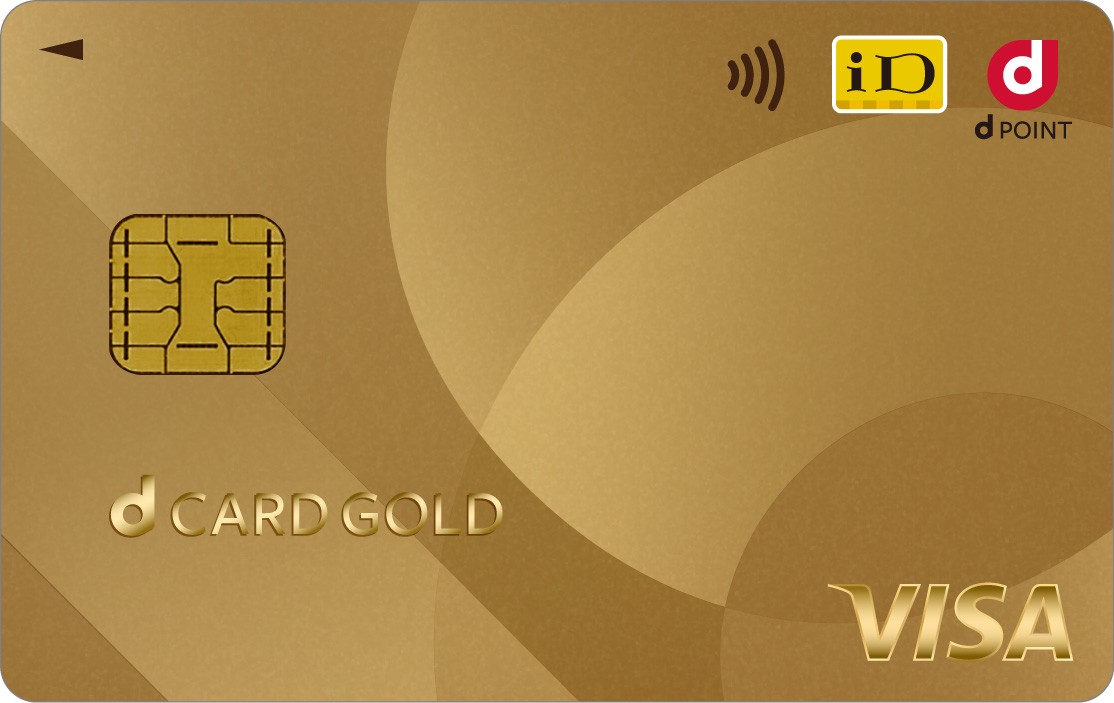 | New! JCBカード S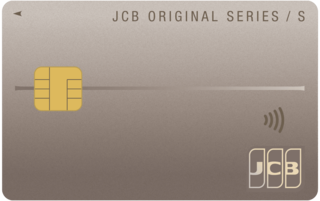 | JCBゴールド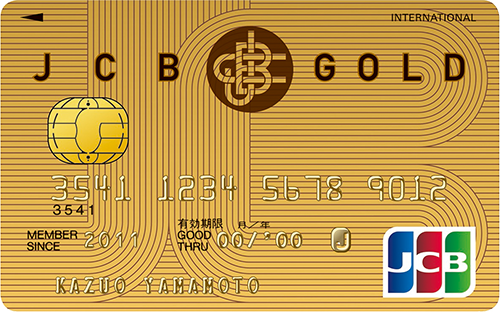 | 楽天プレミアムカード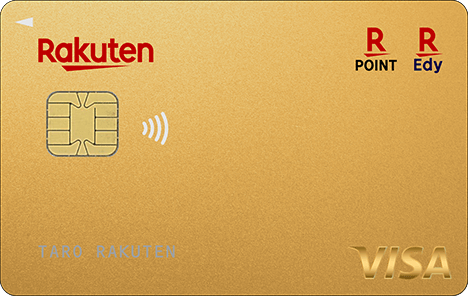 | セゾンプラチナ・ビジネス アメリカン・エキスプレス(R)・カード 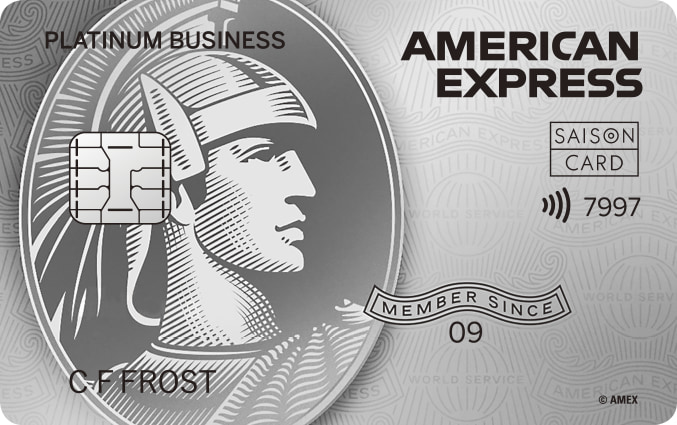 | リクルートカード | アメックスグリーン |
| 年会費 (税込) | 永年無料 | 無料 | 11,000円 | 無料 | 11,000円(税込) 初年度無料 | 11,000円 | 22,000円 条件付きで11,000円 | 無料 | 月会費制1,100円/月 (年合計13,200円) |
| 還元率 | 0.5%~7%※M1 | 1.00%~10.50%※J1 | 1.0%~10% | 0.5%~10.0%※J1 | 0.5%~10.0%※J1 | 1.0%~5.0% | 0.5%〜1.0% | 1.2%~4.2% | 0.3%~1.0% |
| 国際ブランド | Visa、Mastercard | JCB | Visa、Mastercard | JCB | JCB | Visa、Mastercard、 JCB、アメリカン・エキスプレス | アメリカン・エキスプレス | JCB | アメリカン・エキスプレス |
| キャンペーン | 新規入会&条件達成※1※2で 最大23,000円相当 プレゼント 2026年6月1日~ | 新規入会+ご利用で 最大20% キャッシュバック 2026年6月1日~ | 新規入会&利用 +公共料金などすべて支払い 最大11,000ポイント プレゼント 2024年6月1日(土)〜 | 新規入会+ご利用で 最大20% キャッシュバック 2026年6月1日~ | 新規入会+ご利用で 最大20% キャッシュバック 2026年6月1日~ | 新規入会& 1回利用で 5,000ポイント プレゼント | 最大6,000円相当 プレゼント | 合計35,000ポイント プレゼント |
|
| 申込対象 | 満18歳以上 (高校生を除く) | 18歳以上39歳以下 | 18歳以上 | 18歳以上 | 20歳以上 | 20歳以上 | 20歳以上 個人の方も申込可能 | 18歳以上 | 20歳以上 パート・アルバイト・学生不可 |
| 発行スピード | 最短10秒
| 最短5分※J1 | 最短5営業日 | 最短5分※J1 | 最短5分※J1 | 最短3営業日 | 最短3営業日 | 1~2週間 | 1~3週間 |
| 公式サイト | 詳細を見る | 詳細を見る | 詳細を見る | 詳細を見る | 詳細を見る | 詳細を見る | 詳細を見る | 詳細を見る | 詳細を見る |
※1 特典付与には条件・上限があります。詳細は三井住友カードのホームページをご確認ください。
※2 学生の場合:新規入会&条件達成で最大6,000円相当プレゼント ▼内訳
a)新規入会&スマホのタッチ決済1回で5,000円分のVポイントPayギフトプレゼント
b)学生限定 新規入会で1,000円分のVポイントPayギフトプレゼント

Steamの支払いをクレジットカードにする方法
Steamでのクレジットカード決済は、初回のカード情報登録さえ済ませれば、以降はワンクリックで購入できるようになります。
手順自体は国内の通販サイトとほとんど変わりませんが、入力画面の項目順が海外仕様になっている点だけ覚えておきましょう。
- Steamアカウントにログインする(未登録なら先に会員登録)
- 購入したいゲームをカートに入れる
- お支払い方法の選択画面でクレジットカードを選び、カード番号・有効期限などを入力する
- 内容を確認し「購入」ボタンを押して決済を完了させる
それぞれのステップで迷いやすいポイントを補足します。
Step①アカウントにログインまたは新規登録する
すでにアカウントを持っている場合は、登録済みの「アカウント名」と「パスワード」を入力するだけでログインできます。
初めて利用する場合は、ログイン画面の「Steamに登録」ボタンから新規登録に進みましょう。
アカウント名・パスワード・メールアドレスに加えて、パスワード再発行用の「秘密の質問」も設定しておくと、ログイントラブル時の復旧がスムーズになります。
Step②ゲームをカートに追加する
ログイン後はストア画面で好きなゲームを探し、詳細ページを開いて内容を確認します。
操作感はAmazonなどの国内ECサイトとほぼ同じです。
購入したいゲームが見つかったら「カートに入れる」ボタンを押しましょう。
画面には次の2つの選択肢が表示されます。
- 自分用に購入:自分でプレイする場合はこちら
- ギフトとして購入:フレンドへのプレゼントとして贈る場合はこちら
複数タイトルをまとめて購入したいときは、カート画面の「買物を続ける」からストアに戻り、必要な分だけ追加してから決済に進むと一度の手続きで済みます。
Step③支払い方法とカード情報を入力する
カートの内容を確定すると「お支払い方法」の選択画面に移ります。
ここで選べる決済手段は次の通りです。
- VISA
- Mastercard
- アメリカン・エキスプレス
- JCB
- PayPal
- クレジットカード(国内利用)
- コンビニ
- 銀行振込(日本)
- ペイジー
- WebMoney
- Steamプリペイドカード
- BitCash
- NetCash
- nanacoギフト
このうちクレジットカードに関わる選択肢は上位6つで、「VISA」「Mastercard」「アメリカン・エキスプレス」「JCB」の国際ブランド4種類と、決済の仕組みが異なる「PayPal」「クレジットカード(国内利用)」に分かれます。
お手持ちのカードの国際ブランドを選んだら、次の項目を入力してください。
- クレジットカード番号
- 有効期限
- セキュリティコード
- 氏名
- 住所
- 電話番号
海外サイトですが入力内容は日本語のままで問題なく処理されます。
「PayPal」と「クレジットカード(国内利用)」を選んだ場合の具体的な手順は、後述する認証エラー対策の章で解説します。
Step④内容を確認して購入を確定する
カード情報の入力を終えると、購入内容の最終確認画面に移ります。
タイトル名・価格に誤りがないかを確認したうえで、「Steam利用規約の契約条項に同意します」にチェックを入れ、「購入」ボタンを押せば決済は完了です。
決済完了後はライブラリに即時追加され、すぐにダウンロード・プレイが可能になります。
Steamでアメックスは使える?使えない場合の対処法
Steamの支払い方法一覧には「アメリカン・エキスプレス」がしっかり選択肢として表示されています。
ところが実際に使ってみると、他の国際ブランドより決済エラーの報告が目立つのも事実です。
Steamコミュニティの海外フォーラムでは「Patreonなど他の海外サービスでは同じカードが問題なく通るのに、Steamでだけ拒否される」という報告が複数見られます。
この件についてSteam運営側は「アメックスは通常どおり受け付けている、問題はカード発行会社側にある」と回答しており、逆にカード会社側は「カードは正常」と答えるため、原因の切り分けが難しいのが実情です。
なお、アメックスプロパー(アメリカン・エキスプレス直接発行)と提携カード(銀行・流通系企業が発行するアメックスブランドカード)のどちらが失敗しやすいかを裏付ける公式情報は見当たらず、ブランドの発行元による明確な差は確認できていません。
エラーの原因として複数の情報源で共通して指摘されているのは、次のようなケースです。
- 3Dセキュア(本人認証サービス)がカード側で有効になっていない、または海外サイトでの認証に対応していない
- カードの「海外利用」設定がオフになっている
- 登録した氏名・住所の表記がカード会社への登録情報と一致していない
- 利用しているIPアドレスの国とカード登録国が異なり、不正利用と判定されている
アメックスでの決済がどうしても通らない場合は、次の2つの回避策が有効です。
- 支払い方法を「クレジットカード(国内利用)」に切り替え、Degica経由の国内決済として処理する
- 同じアメックスをPayPalに登録し、PayPal経由で決済する
いずれもアメックス本体で直接決済するのではなく、国内の決済代行会社やPayPalを仲介させることで、海外向けの厳しい認証をバイパスできる仕組みです。
次の章でそれぞれの具体的な設定手順を解説します。
Steamのクレジットカード認証エラーへの対策法

VISA・Mastercard・JCB・アメックスのいずれを選んでも、日本発行のカードは海外向けの本人認証で引っかかりエラーになることがあります。
特に国内専用の設定になっているカードや、海外利用の実績が少ないカードで起こりやすい傾向です。
こうしたエラーを避ける方法は次の2つです。
- クレジットカード(国内利用)
- PayPal
それぞれの設定方法を見ていきましょう。
クレジットカード(国内利用)
支払い方法選択画面の「クレジットカード(国内利用)」を選ぶと、日本の決済代行会社である「Degica(デジカ)」がSteamとの間に入り、国内決済として処理してくれます。
海外向けの認証でエラーになりやすいカードでも、この仕組みを使えば問題なく決済できるケースが多くあります。
手順は以下の通りです。
- 支払い方法選択画面で「クレジットカード(国内利用)」を選び「続ける」を押す
- 「Steam利用規約」への同意にチェックし「Degicaへ進む」を押す
- Degicaの入力画面でクレジットカード情報を入力する
- 内容を確認して支払いを確定する
入力項目は通常のクレジットカード決済と同じなので、初めてでも迷わず進められるはずです。
PayPal
PayPalはアメリカ発の決済サービスで、世界中のECサイトで広く利用されています。
「クレジットカード(国内利用)」と同様、支払い方法選択画面から選べます。
事前にPayPal側へカード情報を登録しておく必要があるので、まだアカウントを持っていない場合は先に済ませておきましょう。
- PayPal公式サイトでパーソナル(個人)アカウントを新規登録する
- 氏名・メールアドレス・パスワードなど必要事項を入力する
- 住所・電話番号を登録し、アカウントを開設する
- 「カード・銀行口座を登録する」からクレジットカード情報を入力する
登録が済めば、Steam側では以下の手順だけで決済できます。
- 支払い方法選択画面で「PayPal」を選び「続ける」を押す
- 表示されたPayPalの画面で「同意して支払う」を押す
- 支払い完了
一度登録しておけば、次回以降はPayPalへのログインだけで決済が完了するため、カード情報を毎回入力する手間もなくなります。
Steamの支払いに危険性はある?セキュリティ対策を徹底解説
Steamのクレジットカード決済は、通信がSSL/TLSで暗号化されており、入力したカード情報が第三者に読み取られる危険性は低いといえます。
とはいえ「海外サイトにカード情報を渡す」ことへの不安から検索する人が多いのも事実なので、具体的に何が起きるのかを整理しておきます。
登録直後に見える少額の請求は「仮売上」で実際には引かれない
カードを初めて登録したタイミングで、明細に120円前後(海外では1ドル程度)の少額請求が一時的に表示されることがあります。
これはSteamの運営会社Valveがカードが有効かどうかを確認するために行う「オーソリ(仮売上)」で、実際にお金が引かれるものではありません。
- 仮売上:カードが有効か確認するための一時的な処理で、実際の引き落としではない
- 消えるタイミング:数営業日〜1ヶ月前後(カード発行会社によって差がある)
- Steamプリペイドカード・ギフトカードのチャージ手数料とは別物なので混同しない
Steamコミュニティ上でもモデレーターが「Valveがその1ドルを受け取ることはない、あくまで一時的な認証にすぎない」と明言しています。
明細にしばらく残っている場合も、Steam側に問題があるわけではないので、気になるときはカード発行会社へ確認すれば状況がわかります。
本人認証サービス(3Dセキュア)で不正利用のリスクを下げられる
カード情報の入力だけで決済が完了する仕組み上、万が一情報が漏れてしまうと第三者が悪用できる可能性はゼロではありません。
そのリスクを下げる仕組みが「3Dセキュア(本人認証サービス)」です。
3Dセキュアを有効にしておくと、Steamでの決済時に発行会社側の追加認証が挟まるため、カード情報だけを盗んだ第三者による不正利用を防ぎやすくなります。
国内発行のカードは初期状態で無効になっている場合があるため、カード会社の会員サイトやアプリから事前に設定を確認しておきましょう。
不正利用されても多くのカードは補償の対象
主要なカード会社は、盗難・不正利用による被害を一定期間まで補償する規約を設けています。
- 不正利用に気づいてから60日程度遡って補償されるケースが多い
- 連絡が遅れるほど補償対象外になるリスクが高まる
- 心配ならカード番号をSteamに直接渡さないPayPal経由の決済に切り替える方法もある
身に覚えのない請求を見つけたら早めにカード会社へ連絡することが、被害を最小限に抑えるポイントです。
Steamクレジットカード払いの手数料
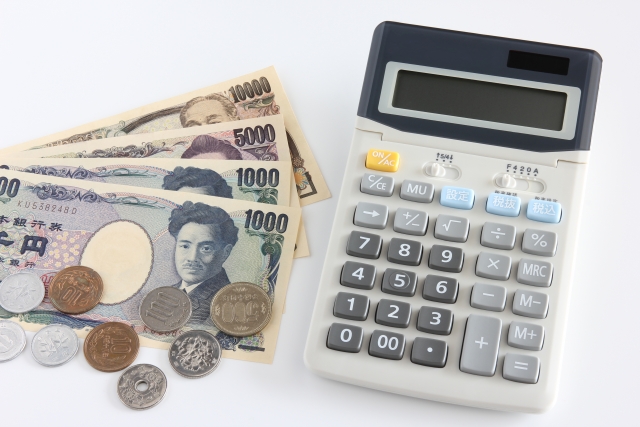
Steamのクレジットカード払いは手数料が一切かかりません。
VISA・Mastercard・アメックス・JCBのどの国際ブランドを選んでも、また「クレジットカード(国内利用)」「PayPal」経由でも、追加の費用は発生せずゲームの価格分だけを支払えば済みます。
一方でコンビニ払いを選ぶと185円の手数料が別途かかり、銀行振込では利用する銀行ごとに振込手数料が発生します。
こうした他の支払い方法と比べると、クレジットカード払いは最も割安に済ませられる手段だと言えるでしょう。
Steamで登録したクレジットカード情報の削除・変更方法
一度クレジットカード情報を登録すると、次回以降の購入では番号の再入力が不要になります。
便利な一方、カードを乗り換えたときや、しばらくSteamを使わない間だけ情報を消しておきたいときは、登録内容の削除・変更が必要です。
登録済みのクレジットカード情報を削除する方法
ログイン後、画面右上の「アカウント詳細」を開きます。
アカウント情報のページ内にある「ストア&購入履歴」の項目を探すと、「あなたのアカウントには、次のお支払方法が登録されています」という表示とともに、登録済みカードの下4桁が確認できます。
このカード番号の右側にある「削除」ボタンを押せば、登録情報はその場で削除されます。
削除後は次回購入時にあらためてカード情報を入力する必要がありますが、Steam側にカード情報が残る心配がなくなるため、長期間ログインしない予定がある場合は削除しておくと安心です。
登録済みのクレジットカード情報を変更する方法
変更の手順も削除とほぼ同じです。
上記と同じ手順でカード番号の下4桁が表示される画面まで進み、今度は「編集」ボタンを押します。
新しいカード情報を入力して保存すれば、次回の決済からは新しいカードが使われるようになります。
古いカードが失効・紛失した場合も、この手順であらためて登録し直せます。
Steamのクレジットカード払いでエラーが出た時の対処法

Steamでの決済は基本的にシンプルですが、海外サイトゆえに国内通販とは異なるつまずき方をすることがあります。
エラーが起きた場面ごとに、チェックすべき項目をまとめました。
カード情報の入力時にエラーになる場合
カード番号や有効期限を入力した段階でエラーが出るときは、まず次の点を確認してください。
- カード番号・有効期限・セキュリティコードの入力ミスがないか
- 有効期限の「年」と「月」の入力順が海外仕様(月→年)になっていないか
海外サイトは入力欄の並び順が日本の通販サイトと逆になっていることが多いため、月と年を取り違えていないかを重点的に見直しましょう。
購入確定時にエラーになる場合
入力内容に問題がなさそうなのに、購入ボタンを押した段階でエラーになることもあります。
その場合は次を確認してください。
- カードの有効期限がすでに切れていないか
- ストア地域が「日本」に設定されているか(アカウントページで変更可能)
- Steam側のサーバーが混雑していないか(時間を置いて再度試す)
入力ミス以外にも、Steam側のアクセス集中が原因になっているケースもあるため、時間を置くだけで解決することもあります。
それでも解決しない場合はサポートに問い合わせる
上記をすべて試してもエラーが解消しない場合、アカウント自体に制限がかかっている可能性があります。
そのときはSteamのカスタマーサポートに直接問い合わせるのが確実です。
なお、決済情報の入力を何度も間違え続けると、セキュリティ上の理由でアカウントに一時的な利用制限がかかることがあります。
制限がかかると数日間Steamを利用できなくなるため、心当たりがない場合も念のため入力内容を落ち着いて見直すようにしましょう。
Steamの支払いに関するよくある質問
Steamのクレジットカード決済について、特に検索されやすい疑問をまとめました。
Steamに登録した直後に来る120円くらいの請求は何ですか?
Steamで使えるクレジットカードのブランドは何ですか?
Steamにクレジットカード情報を登録しても情報漏洩の危険性はありませんか?
Steamのコンビニ払いはクレジットカード払いより高くなりますか?
認証エラーがどうしても解決しない場合はどうすればいいですか?
Steamをクレジットカードで便利に支払おう
Steamのクレジットカード決済は、対応ブランドを選んで情報を入力するだけで完了するシンプルな仕組みです。
手数料もかからないため、コンビニ払いや銀行振込より確実にお得に利用できます。
一方で海外サイト特有の認証エラーや、見慣れない少額請求に不安を感じることもあるはずです。
最後に、押さえておきたい対処法を振り返っておきましょう。
- 認証エラーが出たら「クレジットカード(国内利用)」かPayPal経由に切り替える
- 登録直後の少額請求は仮売上なので慌てて問い合わせなくてよい
- 不正利用が心配ならPayPal経由か3Dセキュアの設定を確認する
エラーの原因さえ切り分けられれば、クレジットカードはSteamで最も手軽かつお得に使える支払い方法です。
ぜひ活用して、快適にゲームを楽しんでください。